
Pedido - Cancelar pedido
Para la cancelación de un pedido hay que seguir los siguientes pasos:
1
El proceso de cancelación de pedidos te permite anular un pedido específico en el sistema cuando sea necesario. Este proceso garantiza que los registros sean precisos y reflejen adecuadamente las transacciones comerciales.
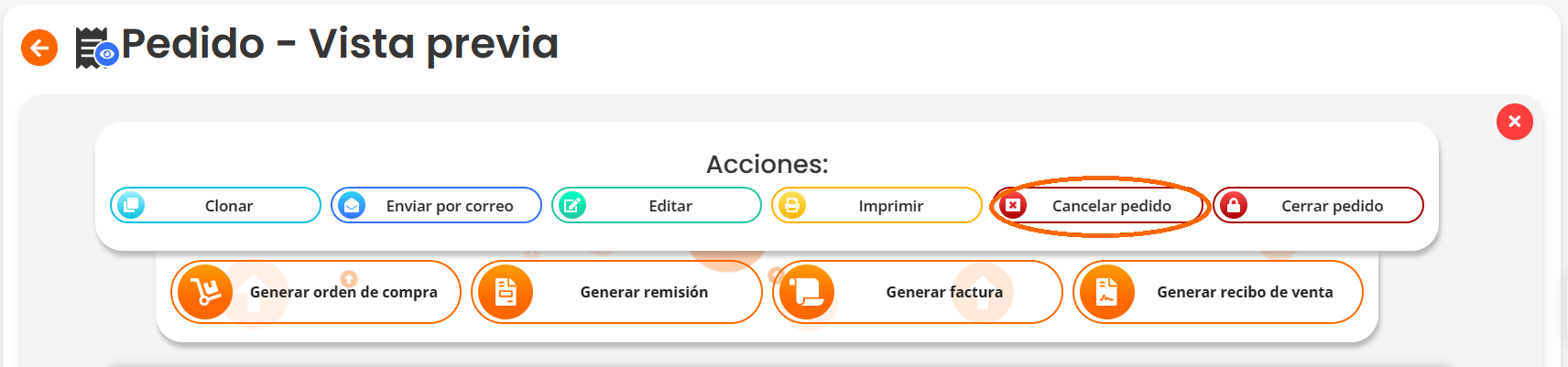
- Puedes acceder a la función de cancelar pedido directamente desde la "Vista previa" del pedido.
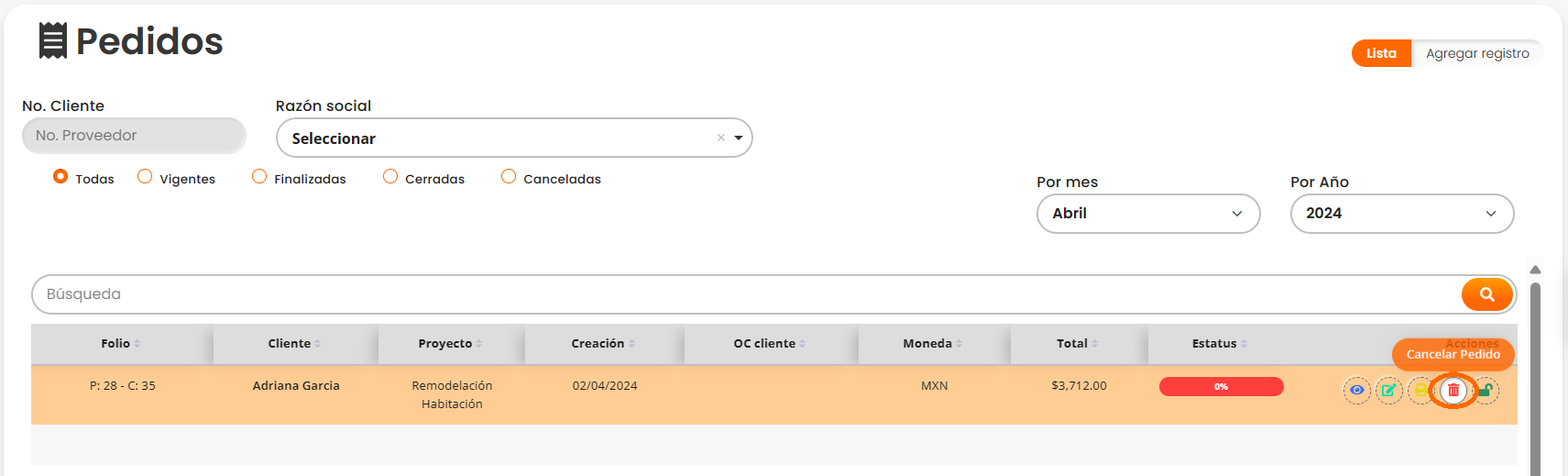
- O desde el botón de "Cancelar pedido" ubicado en la "Lista inicial" de pedidos, en la columna de acciones.
2
Cancelar pedido.
- Haz click en el botón “cancelar pedido”, el cual esta resaltado en color rojo.
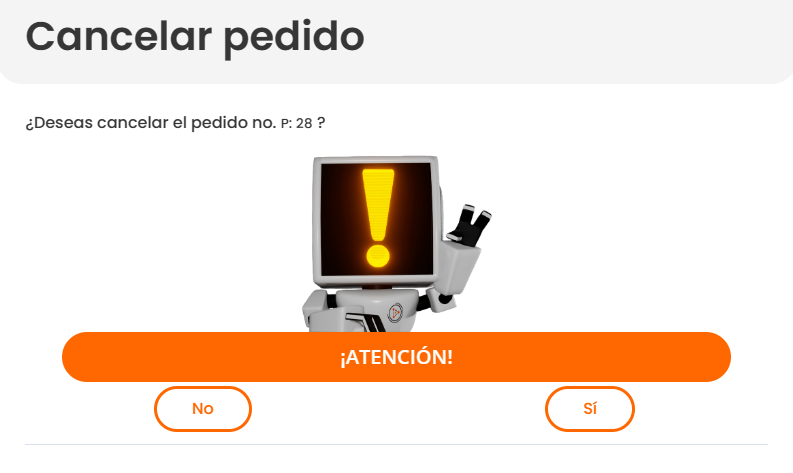
- Se mostrará una alerta preguntando si deseas cancelar el pedido, identificado por su número de pedido.
- Si seleccionas “No”, simplemente regresarás a la vista previa de la cotización sin realizar ninguna acción adicional.
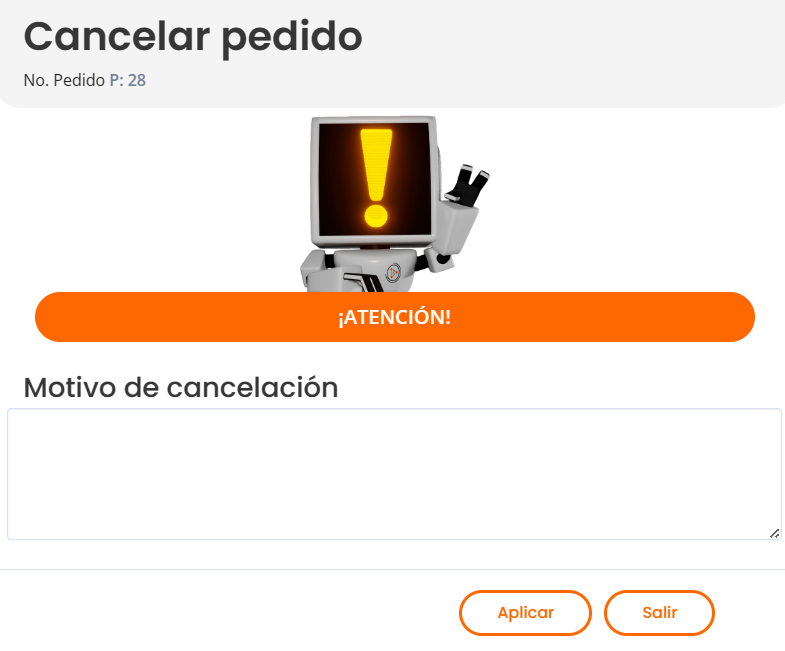
- Si seleccionas “Si”, se abrirá otra alerta donde podrás ingresar un motivo por el cual deseas cancelar el pedido.
- En la segunda alerta, tendrás la opción de ingresar un “Motivo para cancelar” el pedido.
- Después de ingresar el motivo, haz click en el botón “Aplicar”.
- Inmediatamente serás redirigido a la lista inicial de pedidos.
- El pedido será mostrado como “Cancelado” en la lista de pedidos.
- NOTA: Al visualizar un pedido cancelado, solo podrás clonar el registro. Las opciones de edición y envió por correo estarán deshabilitadas debido al estado cancelada. El clonar te permite iniciar un nuevo pedido con los mismos datos del pedido cancelado.
Inicio